Wifi verbonden maar geen internet: oorzaken, oplossingen en wanneer de provider moet komen
Gecontroleerd door Hieke Hulzebosch op 02-11-2026
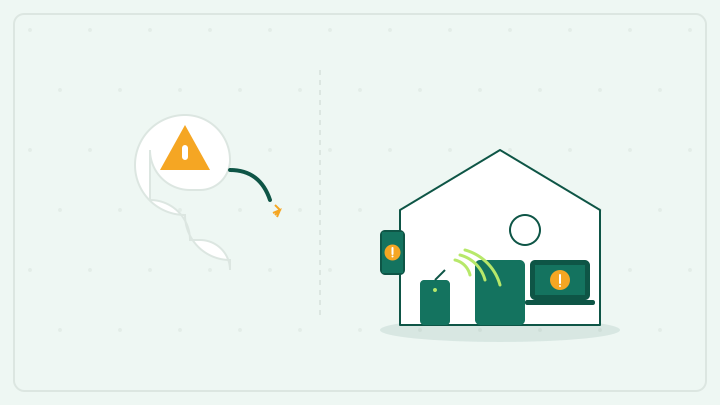
Wat betekent ‘verbonden zonder internet’?
De melding ‘verbonden zonder internet’ of een vergelijkbare boodschap betekent dat je apparaat (zoals je laptop of telefoon) wel succesvol verbinding heeft gemaakt met je wifi-netwerk, maar dat dit netwerk zelf geen toegang heeft tot het wereldwijde internet. Je hebt dus een werkende lokale verbinding met je eigen router of modem, maar de poort naar buiten staat niet open. Het is alsof je de oprit op kunt rijden, maar de snelweg is afgesloten.
Inhoudsopgave
- Wat betekent 'verbonden zonder internet'?
- Stap 1: controleer of het aan jou of aan de provider ligt
- Test met andere apparaten
- Controleer de lampjes op het modem
- Oorzaken en oplossingen die je zelf kunt proberen
- De basis: herstarten van modem en apparaten
- IP-adres en dNS-problemen
- Instellingen op je apparaat
- Overzicht van oorzaken en verantwoordelijkheden
- De verantwoordelijkheid van de provider: tot waar reikt die?
- Wanneer je recht hebt op een vergoeding
- Werkt het nog steeds niet? Tijd voor een andere provider
- Wat je nu doet
- Veelgestelde vragen
Deze situatie kan verwarrend zijn omdat het wifi-icoontje op je apparaat vol bereik aangeeft. De verbinding tussen je apparaat en de router is er immers. Het probleem ligt een stap verder: tussen de router en het netwerk van je internetprovider. Het is dus zaak om uit te zoeken waar de blokkade precies zit.
Stap 1: controleer of het aan jou of aan de provider ligt
Voordat je instellingen gaat wijzigen, is het belangrijk om de bron van het probleem te vinden. Ligt het aan één specifiek apparaat, aan je hele thuisnetwerk, of is er een grotere storing bij je provider? Met een paar simpele controles kun je dit snel vaststellen.
Test met andere apparaten
De eerste en eenvoudigste test is om te zien of andere apparaten op hetzelfde wifi-netwerk wel internet hebben. Pak je telefoon, een tablet of een andere laptop en probeer een webpagina te openen.
- Andere apparaten werken wel: Het probleem ligt zeer waarschijnlijk bij het ene apparaat dat geen internet heeft. De oorzaak zit dan in de instellingen, software of hardware van dat specifieke apparaat.
- Geen enkel apparaat heeft internet: Het probleem is breder en ligt waarschijnlijk bij je modem, de router of de verbinding van de provider. Alle apparaten zijn wel verbonden met de wifi, maar krijgen geen signaal van buitenaf.
Deze test helpt je om je zoektocht naar een oplossing direct in de juiste richting te sturen.
Controleer de lampjes op het modem
Het modem is de schakel tussen jouw huis en het netwerk van de provider. De lampjes op de voorkant geven belangrijke informatie over de status van de verbinding. Hoewel de precieze icoontjes per merk (KPN, Ziggo, Odido) verschillen, zijn er een paar standaardindicatoren:
- Power: Moet altijd branden. Zo niet, controleer de stroomkabel.
- Receive/Sync/DS: Dit lampje geeft aan dat het modem signaal ontvangt. Het hoort stabiel te branden. Als het knippert, zoekt het modem naar een signaal.
- Send/US: Geeft aan dat het modem signaal kan terugsturen. Hoort ook stabiel te branden.
- Online/Internet (@-icoon): Dit is de belangrijkste. Als dit lampje brandt (meestal groen of blauw), heeft het modem een werkende internetverbinding. Als het uit is, rood brandt of knippert, is er geen internetverbinding vanaf de provider.
- Wifi (draadloos icoon): Dit lampje geeft aan dat het wifi-signaal wordt uitgezonden. Dit zal waarschijnlijk branden, omdat je immers wel kunt verbinden met het netwerk.
Als het ‘Online’ of ‘Internet’ lampje niet correct brandt, wijst dit bijna altijd op een probleem bij de provider. Controleer de website van je provider voor actuele storingen. Lees bijvoorbeeld hoe je een Ziggo storing controleert en wat je rechten zijn.
Oorzaken en oplossingen die je zelf kunt proberen
Als uit de eerste controles blijkt dat het probleem waarschijnlijk in je eigen huis ligt, zijn er verschillende stappen die je kunt doorlopen. We beginnen met de eenvoudigste oplossing en werken toe naar meer technische ingrepen.
De basis: herstarten van modem en apparaten
De meest effectieve en eenvoudige oplossing voor veel internetproblemen is het herstarten van je apparatuur. Dit wordt ook wel een ‘power cycle’ genoemd. Het wist het tijdelijke geheugen van de apparaten en dwingt ze om nieuwe, schone verbindingen op te zetten.
- Schakel alles uit: Haal de stekker van je modem (en eventuele aparte router) uit het stopcontact. Schakel ook het apparaat uit waarmee je geen internet hebt (laptop, telefoon).
- Wacht 30 seconden: Dit geeft de apparaten de tijd om volledig stroomloos te worden en alle tijdelijke data te wissen.
- Start het modem eerst: Steek de stekker van het modem weer in het stopcontact. Wacht geduldig tot alle lampjes stoppen met knipperen en stabiel branden. Dit kan enkele minuten duren.
- Start je apparaat: Zet nu je laptop, telefoon of ander apparaat weer aan en maak verbinding met het wifi-netwerk.
In veel gevallen lost deze simpele procedure het probleem op. Het dwingt het modem om een nieuw IP-adres aan te vragen bij de provider en je apparaat om een nieuw lokaal IP-adres te krijgen van de router.
IP-adres en dNS-problemen
Als herstarten niet helpt, kan er een specifieker technisch probleem zijn met netwerkadressen. Twee veelvoorkomende boosdoeners zijn IP-conflicten en DNS-problemen.
Een IP-adres is het unieke adres van een apparaat in een netwerk. Soms krijgen twee apparaten per ongeluk hetzelfde adres toegewezen, wat een conflict veroorzaakt. Een herstart van alle apparaten lost dit meestal op.
DNS (Domain Name System) functioneert als het telefoonboek van het internet. Het vertaalt een leesbare domeinnaam (zoals allesin1vergelijken.org) naar een IP-adres dat computers begrijpen. Als de DNS-server van je provider traag is of een storing heeft, kan je browser geen websites vinden, ook al is de internetverbinding technisch in orde.
Je kunt dit testen door een publieke DNS-server in te stellen, zoals die van Google (8.8.8.8) of Cloudflare (1.1.1.1). Dit is een instelling op je computer of router. Dit is een meer geavanceerde stap die je alleen moet proberen als je weet hoe je netwerkinstellingen aanpast.
Instellingen op je apparaat
Ligt het probleem specifiek aan één apparaat? Dan zijn hier de meest voorkomende oorzaken:
- Verkeerde netwerkinstellingen: Probeer de wifi-verbinding op je apparaat te ‘vergeten’ en maak daarna opnieuw verbinding door het wachtwoord in te voeren.
- Firewall of antivirus: Beveiligingssoftware kan soms onterecht de internetverbinding blokkeren. Schakel de firewall tijdelijk uit om te zien of dit het probleem oplost.
- Verouderde drivers: Zeker op Windows-laptops kan een verouderde driver voor de netwerkkaart problemen veroorzaken. Controleer via Apparaatbeheer of er updates beschikbaar zijn.
- Vliegtuigmodus: Controleer of je niet per ongeluk de vliegtuigmodus hebt ingeschakeld.
Door deze apparaatspecifieke instellingen na te lopen, kun je vaak de oorzaak vinden en verhelpen zonder de provider te bellen.
Overzicht van oorzaken en verantwoordelijkheden
De onderstaande tabel geeft een samenvatting van mogelijke oorzaken, de oplossingen en wie er doorgaans verantwoordelijk is voor de oplossing.
| Oorzaak | Mogelijke oplossing | Wie is verantwoordelijk? |
|---|---|---|
| Modem/router probleem | Modem herstarten, kabels controleren. | Provider (voor het modem), jij (voor een eigen router). |
| DNS-probleem | Apparaat herstarten, DNS-cache legen, publieke DNS instellen. | Jij (instellingen) of provider (storing DNS-server). |
| IP-conflict | Alle apparaten in het netwerk herstarten. | Jij. |
| Regionale storing | Storingschecker van de provider raadplegen en wachten. | Provider. |
| Kabelbreuk | Visuele inspectie van kabels in huis. Buitenshuis is voor de provider. | Jij (bekabeling in huis), provider (tot aan het aansluitpunt). |
| Apparaatinstellingen | Netwerk vergeten en opnieuw verbinden, drivers bijwerken, firewall controleren. | Jij. |
Met deze tabel kun je gerichter bepalen waar je de oplossing moet zoeken en wie je daarvoor moet aanspreken.
De verantwoordelijkheid van de provider: tot waar reikt die?
Het is belangrijk om te weten waar de verantwoordelijkheid van je internetprovider ophoudt en die van jou begint. Dit punt wordt het demarcatiepunt genoemd, en ligt meestal bij het modem dat je van de provider hebt ontvangen.
De provider is verantwoordelijk voor:
- De verbinding tot aan je huis: De kabel die naar binnen komt en het signaal dat daarop staat.
- Het ISRA-punt: Het eerste aansluitpunt in je huis waar de buitenkabel binnenkomt.
- Het geleverde modem: De provider moet zorgen voor een goed functionerend modem. Als het apparaat defect is, moeten zij het kosteloos vervangen of repareren.
Jij bent verantwoordelijk voor:
- Alle apparatuur na het modem: Dit omvat je eigen routers, wifi-versterkers, switches en de bekabeling in huis.
- De instellingen van je apparaten: Je laptop, telefoon, tablet, en smart-tv.
- De wifi-dekking in huis: Als het signaal zwak is in bepaalde kamers, is het je eigen verantwoordelijkheid om dit op te lossen met bijvoorbeeld mesh-systemen of wifi-repeaters.
Als je de klantenservice belt, zullen ze je vaak vragen om een computer met een netwerkkabel direct op het modem aan te sluiten. Als je dan wel internet hebt, ligt het probleem in je eigen (draadloze) netwerk en is het jouw verantwoordelijkheid. Als er dan nog steeds geen internet is, ligt het probleem bij de provider. Houd er rekening mee dat als je een monteur laat komen en de oorzaak in je eigen apparatuur blijkt te liggen, de provider voorrijkosten in rekening kan brengen.
Wanneer je recht hebt op een vergoeding
Een internetprovider heeft een leveringsplicht. Dat betekent dat ze verplicht zijn om de dienst te leveren waarvoor je betaalt. Bij een langdurige storing heb je mogelijk recht op een financiële vergoeding. De algemene regel is dat dit geldt voor storingen die langer dan 12 uur duren en die door de provider zijn veroorzaakt.
De vergoeding is meestal een vast bedrag per dag, vaak gelijk aan 1/30ste van je maandelijkse abonnementskosten. Dit geldt alleen als de oorzaak van de storing duidelijk bij de provider of diens netwerk ligt. Als het probleem wordt veroorzaakt door een defect in je eigen apparatuur of een stroomstoring in jouw huis, heb je geen recht op compensatie.
Mocht je er met de provider niet uitkomen, dan kun je verdere stappen ondernemen. Lees hier meer over een klacht indienen over je provider, stap voor stap.
Werkt het nog steeds niet? Tijd voor een andere provider
Als je regelmatig problemen ervaart, de verbinding onstabiel is en de provider geen passende oplossing biedt, kan overstappen de beste oplossing zijn. Een slechte verbinding kan te maken hebben met de techniek op je adres (zoals een verouderde DSL-lijn) of de kwaliteit van het netwerk van de provider.
Glasvezel biedt over het algemeen de meest stabiele en betrouwbare verbinding. Als dit op jouw adres beschikbaar is, kan een overstap naar een glasvezelprovider een wereld van verschil maken. Zodra je verbinding weer werkt, kun je met onze Speedtest: meet je internetsnelheid controleren of je de beloofde snelheid haalt.
Gebruik de vergelijker om te zien welke providers en technieken op jouw adres beschikbaar zijn. Een nieuw contract met een betrouwbaardere verbinding kan op de lange termijn veel frustratie besparen.
Wat je nu doet
Je hebt een wifi-verbinding, maar geen internet. Volg deze drie stappen om het probleem gestructureerd aan te pakken.
- Isoleer het probleem: Start je modem en je apparaat opnieuw op. Controleer de lampjes op het modem en test of andere apparaten op hetzelfde netwerk wel internet hebben.
- Bepaal de verantwoordelijkheid: Gebruik de informatie uit dit artikel om vast te stellen of de oorzaak bij de provider ligt (modem, signaal van buitenaf) of in je eigen thuisnetwerk (apparaatinstellingen, eigen router).
- Neem actie: Als het probleem bij de provider ligt, neem je contact op met de klantenservice. Ligt het aan je eigen apparatuur, doorloop dan de oplossingen. Bij aanhoudende problemen is het vergelijken van andere providers een verstandige laatste stap.
Veelgestelde vragen
Waarom heb ik wel wifi maar geen internet?
Je apparaat is succesvol verbonden met je lokale router, maar de router zelf heeft geen actieve verbinding met het internet. Dit kan komen door een storing bij je provider, een probleem met het modem, of een fout in de netwerkconfiguratie. Het wifi-signaal is dus aanwezig, maar de ‘deur’ naar het wereldwijde web is dicht.
Hoe herstart ik mijn modem op de juiste manier?
Haal de stekker van het modem uit het stopcontact en wacht minimaal 30 seconden. Steek de stekker er daarna weer in. Wacht vervolgens enkele minuten tot alle lampjes op het modem stabiel branden en niet meer knipperen. Pas daarna verbind je je apparaten weer met het netwerk. Dit proces heet een ‘power cycle’ en lost veel kleine softwarefouten op.
Kan een ‘verbonden zonder internet’ melding aan mijn laptop of telefoon liggen?
Ja, dat is mogelijk. De snelste test is om een ander apparaat op hetzelfde wifi-netwerk te proberen. Als dat apparaat wel internet heeft, ligt het probleem bij het eerste apparaat. Oplossingen zijn dan het apparaat opnieuw opstarten, de netwerkverbinding ‘vergeten’ en opnieuw instellen, of controleren op verouderde software of een te strenge firewall.
De provider zegt dat het probleem bij mij ligt, wat nu?
De provider is verantwoordelijk voor de verbinding tot en met het modem dat zij leveren. Als zij kunnen aantonen dat het signaal tot aan het modem goed is, ligt de oorzaak waarschijnlijk in je eigen thuisnetwerk. Controleer dan je eigen kabels, eventuele extra routers of wifi-versterkers, en de instellingen van je computer of telefoon.
Krijg ik geld terug als ik lang geen internet heb?
Bij een storing die door de provider is veroorzaakt en langer dan 12 uur duurt, heb je doorgaans recht op een vergoeding. Dit is meestal een deel van je maandelijkse abonnementskosten voor elke dag dat de storing aanhoudt. Deze regeling geldt niet als de oorzaak bij je eigen apparatuur of een stroomstoring in huis ligt.

Meer uitleg

Pingmeting en downloadsnelheid interpreteren: wat zeggen de cijfers over jouw verbinding
VoorlezenBeeindigA-A+LuchtigFocusLeesletterSchreef Je hebt net een speedtest gedaan en je ziet drie getallen staan: 87 Mbps download, 24 Mbps upload, ping 11 ms.…
Odido storing: internet of tv weg? Zo controleer je het en dit mag je van Odido verwachten
Geen internet of tv van Odido? Controleer of er een storing is, wat je zelf kunt doen en wat je rechten zijn…
Internetstoring: zo zie je of het landelijk is, bij de provider of bij jou thuis
Geen internet? Een internet storing kan bij jou thuis, bij je provider of landelijk zijn. Volg ons stappenplan om de oorzaak te…